MiVibe Remote 0.1.14
支持 Apple Silicon,macOS 15 或更高版本。空闲时不再常驻采集音频。
下载 macOS 版 DMG ↓最低 macOS 15Apple Silicon
MiVibe Remote · macOS + Windows
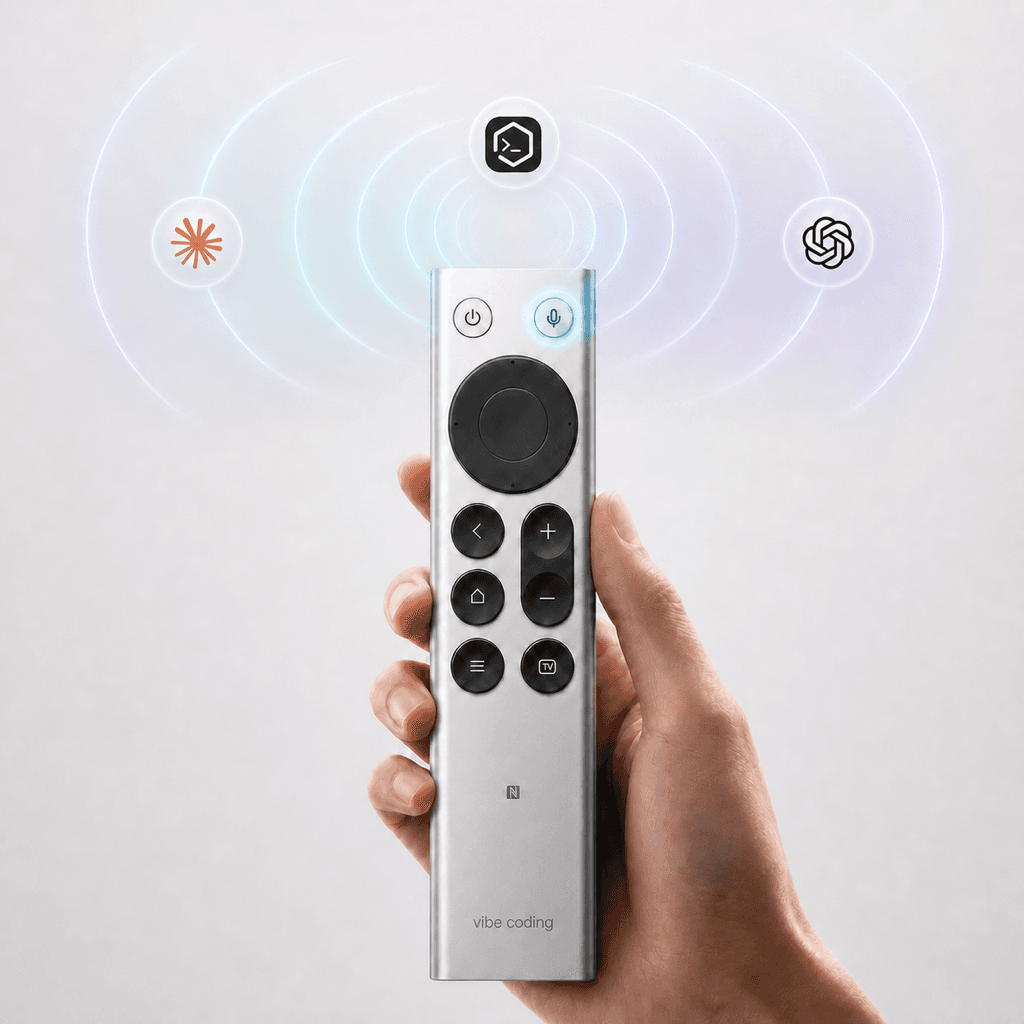 Codex微信WorkBuddy
DOWNLOAD · 当前稳定版
支持 Apple Silicon,macOS 15 或更高版本。空闲时不再常驻采集音频。
下载 macOS 版 DMG ↓支持 Windows 10 / 11,首次安装语音驱动需要联网。安装包约 31 MB。
下载 Windows 版 EXE ↓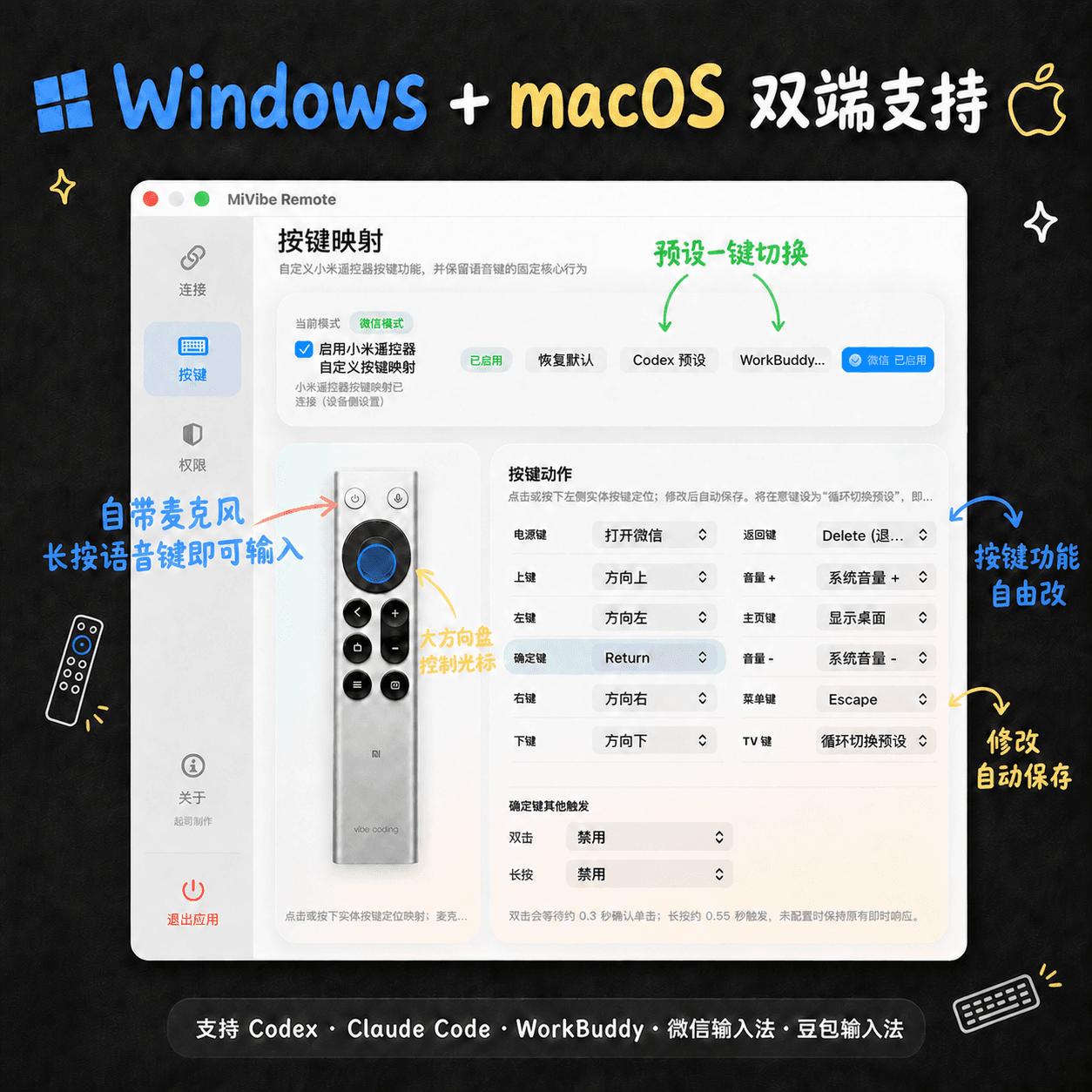
ONE REMOTE · MANY ACTIONS
READY-MADE PRESETS
电源键打开 Codex,按住语音键听写,确认键发送,返回键删除。
一键切换 WorkBuddy,按下与松开分别触发语音输入的开始和结束。
打开微信并调用微信输入法语音,适合聊天、回复和长文本输入。
电源键打开千问办公,语音键默认使用右 Ctrl,并按开关型方式开始与结束输入。
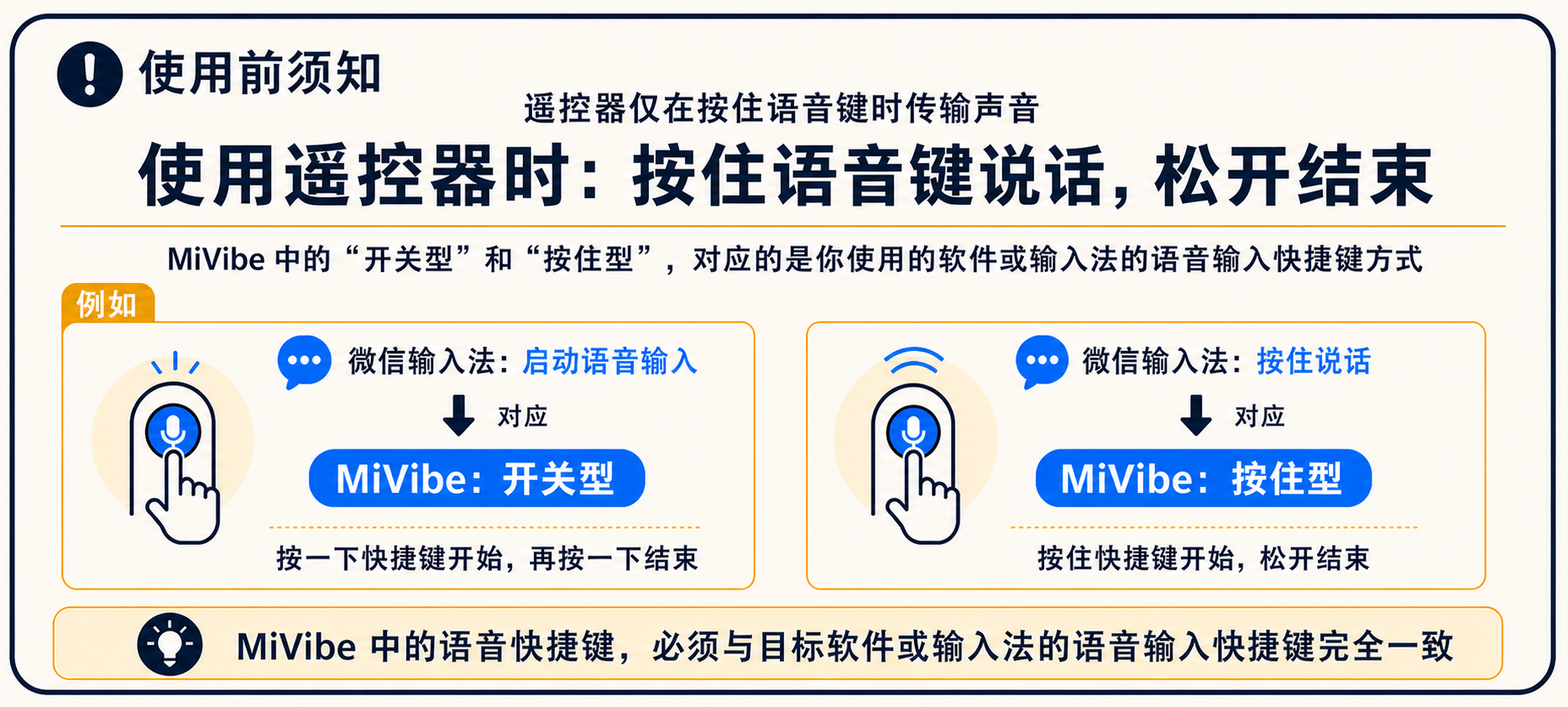
命名并保存整套按键映射,为语音键录入任意快捷键与按住型或开关型触发。
QUICK START
先在电脑蓝牙设置中配对小米蓝牙遥控器 2。
下载对应系统的安装包,完成应用与语音驱动安装。
按应用提示允许蓝牙和按键控制权限;电脑麦克风透传为可选功能。
选择 Codex、WorkBuddy、微信、千问办公或自己的预设,按住语音键开始输入。
MiVibe 不上传、保存或转写语音内容。默认空闲时关闭音频通道,只有按住遥控器语音键时才在本机传输声音;日志不记录语音内容。
当前 macOS 与 Windows 安装包尚未购买商业代码签名。macOS 如被系统阻止,请在“系统设置 → 隐私与安全性”中允许打开;Windows 如出现 SmartScreen,请确认发布来源后选择“更多信息 → 仍要运行”。